คู่มือการใช้งาน Screenshot Beautifier: เปลี่ยน screenshot เป็นภาพสวยระดับมืออาชีพในไม่กี่วินาที
ใส่ frame ให้ screenshot ด้วยพื้นหลัง gradient, padding, มุมโค้ง, เงานุ่ม และ watermark ที่ตั้งค่าได้ เรียนรู้วิธี export ภาพ PNG และ JPEG สำหรับ docs, README และโพสต์โซเชียลด้วย Screenshot Beautifier
เครื่องมือออนไลน์ฟรี
แต่งภาพสกรีนช็อตให้สวย
ใส่กรอบภาพ screenshot ด้วยพื้นหลัง gradient, padding, มุมโค้งมน และ watermark ให้ดูพร้อมโพสต์ลงเอกสารหรือโซเชียล
Table of Contents
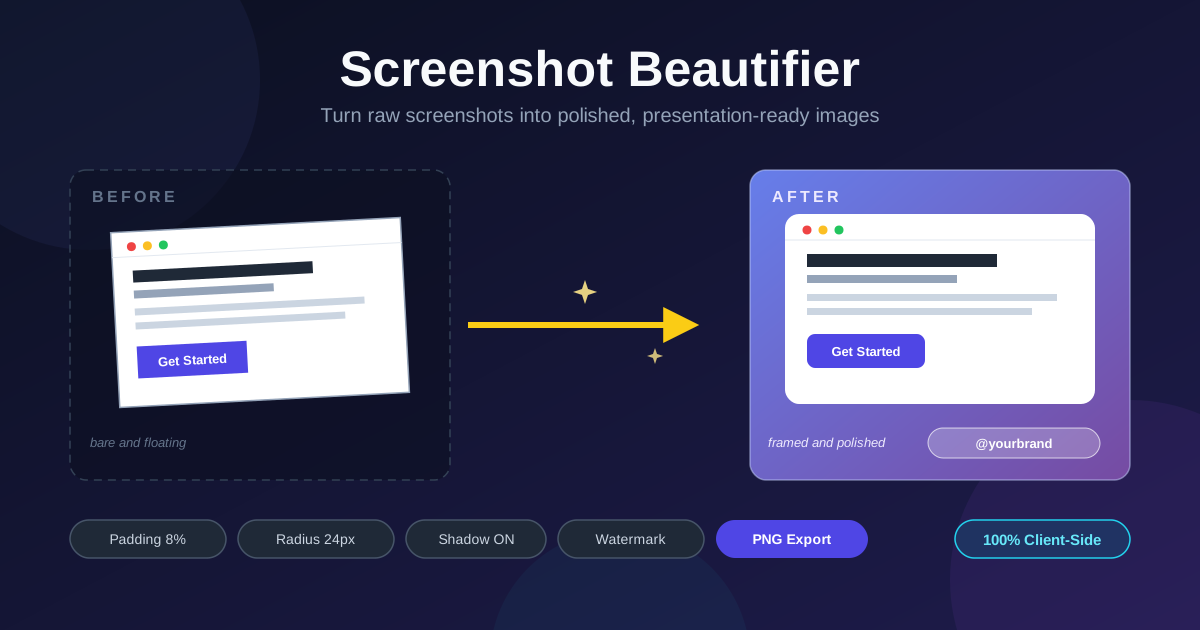
Screenshot มีพลังโน้มน้าวมากกว่าข้อความเป็นไหน ๆ ภาพหน้าจอแอปของคุณเพียงภาพเดียวก็อธิบายฟีเจอร์ พิสูจน์ข้ออ้าง หรือหยุดนิ้วคนเลื่อนฟีดได้ แต่ screenshot ที่วางลง README หรือทวีตโดยตรงมักดูแย่กว่าที่ควร: ขอบเหลี่ยมคม ไม่มีการแบ่งแยกจากข้อความรอบ ๆ ภาพพื้นขาวสว่างจ้าบนธีมมืด หรือ PNG ที่โปร่งใสค่อย ๆ จางหายไปกับพื้นหลัง วางบนหน้าเพจที่จัดวางแน่นแล้ว มันลอยอยู่อย่างเปล่า ๆ ดูเหมือนของที่ใส่มาลวก ๆ ไม่ใช่งานที่ตั้งใจทำ
การใส่ frame เข้าไปแก้ทุกปัญหานี้ได้ แถมใช้เวลาไม่กี่วินาที Screenshot Beautifier จะครอบ screenshot ของคุณด้วย frame ที่มี padding พื้นหลัง gradient มุมโค้ง และเงานุ่ม ๆ พร้อมเพิ่ม watermark แบบเลือกได้ แล้ว export เป็น PNG หรือ JPEG ที่เก็บไปใช้กับ docs, README และโพสต์โซเชียลได้ทันที ทุกอย่างทำงานในเบราว์เซอร์ — ไม่ต้อง upload ไม่ต้องสมัครสมาชิก ไม่ต้องเปิดโปรแกรมตกแต่งภาพ screenshot ที่เมื่อกี้ยังดูเหมือนใส่มาลวก ๆ กลับดูตั้งใจขึ้นมาทันที เหมือนภาพใน launch page ของสินค้าที่จัด full package
คู่มือนี้จะพาไปดูว่าทำไมการใส่ frame จึงสำคัญ แต่ละตัวควบคุมทำอะไร การ render ทำงานเบื้องหลังอย่างไร และนิสัยการทำงานแบบไหนที่แยก screenshot ที่ใส่ frame ได้พอใช้ ออกจากอันที่สวยสม่ำเสมอทุกครั้ง
ทำไมต้องใช้ Screenshot Beautifier?
- Screenshot ที่ไม่ใส่ frame ดูเหมือนใส่มาลวก ๆ บนพื้นหลังที่จัดวางแน่น ภาพขอบเหลี่ยมคมที่ไม่มี padding จะกลืนไปกับสิ่งรอบตัว frame สร้างเส้นแบ่งที่สะอาดตาและบอกว่ามีคนใส่ใจงานนี้
- ความประทับใจแรกขายฟีเจอร์ได้ ภาพ hero ของ README หรือ product page มักเป็น screenshot เดียวที่คนส่วนใหญ่ได้เห็น การใส่ frame เปลี่ยนภาพใช้งาน ๆ ให้ดูเหมือนงานดีไซน์
- ทุกภาพอยู่ใน brand เดียวกัน gradient preset สำเร็จรูป 8 แบบ พร้อมปรับ padding และมุมโค้งได้ ทำให้ทุกภาพที่ export ออกมาเข้ากับตัวตนของผลิตภัณฑ์โดยไม่ต้องเปิดโปรแกรมแต่งรูป
- Watermark เดินทางไปกับภาพ ข้อความเครดิตสั้น ๆ ในมุมภาพจะติดไปกับ screenshot ทุกที่ที่มันถูกแชร์ต่อ ซึ่งสำคัญมากเมื่อภาพหลุดออกจากโพสต์ต้นทาง
- ข้อมูลไม่ออกจากเครื่องคุณ การ render เป็นแบบ 100% client-side การใส่ frame ให้ UI ที่ยังไม่เปิดตัวหรือ dashboard ภายในจึงปลอดภัยเท่ากับภาพสาธารณะทั่วไป
- เร็วพอจะใช้ได้ทุกงาน ไม่ต้องดูแล export pipeline หรือ template ปรับ slider ไม่กี่ตัว ดาวน์โหลด จบ ต้นทุนที่ต่ำแบบนี้แหละที่ทำให้การใส่ frame อย่างสม่ำเสมอเป็นไปได้จริง
ฟีเจอร์หลัก
| ฟีเจอร์ | สิ่งที่ทำ |
|---|---|
| พื้นหลัง gradient | gradient preset สำเร็จรูป 8 แบบ และโหมดสีพื้น ช่วยจัดเวทีให้ screenshot |
| ปรับ padding | พื้นที่หายใจรอบภาพอย่างสม่ำเสมอ คำนวณเป็นเปอร์เซ็นต์ของขนาดภาพ |
| มุมโค้ง | ทำให้ขอบ screenshot ดูนุ่มนวลด้วยค่า radius ที่คุณกำหนด โดน clip สะอาด ๆ ตอน export |
| เงานุ่ม | ยกการ์ดที่ใส่ frame ให้ลอยเหนือพื้นหลังด้วย blur และ offset ที่ขยายตาม padding |
| ข้อความ watermark | พิมพ์เครดิตสั้น ๆ ที่มุมขวาล่างพร้อมเงาบาง ๆ เพื่อให้อ่านออกทุกพื้นหลัง |
| Export PNG และ JPEG | เลือก PNG แบบ lossless สำหรับภาพ UI คมชัด หรือ JPEG พร้อม quality slider สำหรับไฟล์เล็ก |
จุดที่ควรเน้นเป็นพิเศษ:
- ค่าเริ่มต้นสวยใช้ได้เลย padding 8%, radius 24 pixel และเงาที่เปิดอยู่แล้ว ให้ผลลัพธ์นำไปใช้ได้ก่อนที่คุณจะแตะอะไรเลย
- Gradient ถูกคัดมาแล้ว ไม่ใช่สุ่มมา ไล่ตั้งแต่โทนเรียบมืออาชีพไปจนถึงโทนสดใสสนุก มีตัวเลือกที่น่าเชื่อถือทั้งสำหรับ developer docs และโพสต์โซเชียล
- Preview คือสิ่งที่ได้จริง ทุกอย่างวาด live บน canvas ขณะปรับตัวเลือก สิ่งที่เห็นคือสิ่งที่จะดาวน์โหลด
วิธีการใช้งาน
- หย่อน screenshot ลงไป ลากมาวางหรือเลือกไฟล์ ภาพถูก decode ในเบราว์เซอร์ของคุณ ไม่มีการ upload ไปไหน
- เลือกพื้นหลัง หยิบ gradient preset สักแบบหรือสลับไปใช้สีพื้น เลือกอันที่ตัดกับ screenshot ไม่ใช่อันที่ไปคล้ายกับมัน
- จูน frame ให้ลงตัว ปรับ padding ให้มีพื้นที่หายใจ ตั้งมุมโค้งให้ขอบดูนุ่ม และเปิดเงาไว้เว้นแต่หน้าปลายทางของคุณวุ่นวายอยู่แล้ว
- ใส่ watermark ถ้าต้องการ พิมพ์ handle หรือชื่อแบรนด์สั้น ๆ แล้วมันจะปรากฏที่มุมขวาล่างของ frame
- Export ภาพ เลือก PNG หรือ JPEG — สำหรับ JPEG จะมี quality slider ให้ปรับ — แล้วดาวน์โหลดไฟล์ พร้อมวางลง README, doc หรือโพสต์ได้เลย
Frame, เงา และ Gradient ทำงานร่วมกันอย่างไร
เครื่องมือทั้งตัวสร้างบนแนวคิดเดียวคือ padded-frame aesthetic หรือสุนทรียศาสตร์ของกรอบที่มี padding screenshot ที่ได้ padding เท่ากันทุกด้านจะหยุดดูเหมือนภาพตัดและเริ่มดูเหมือนวัตถุ — การ์ดใบหนึ่งที่วางอยู่บนพื้นผิว นี่คือภาษาภาพเดียวกับที่ landing page ระดับพรีเมียมใช้ และเป็นเหตุผลที่ภาพที่ใส่ frame ดูตั้งใจตั้งแต่แรกเห็น ก่อนที่ใครจะทันสำรวจเนื้อหาในภาพ
Padding คือตัวเลขที่สำคัญที่สุดที่นี่ มันคำนวณเป็นเปอร์เซ็นต์ของด้านที่ยาวกว่าของ screenshot ค่าเริ่มต้น 8% จึงให้พื้นที่หายใจสมส่วนทั้งกับภาพ dialog เล็ก ๆ และ screenshot เต็มหน้า — frame จะคงสัดส่วนกับเนื้อหาเสมอ เพิ่ม padding ให้ภาพ hero ที่ต้องการความโดดเด่น และลดลงเมื่อภาพแน่นจนบริบทสำคัญกว่าความดราม่า
มุมโค้งกับเงาทำงานร่วมกัน radius จะ clip ตัว screenshot จริง ๆ ตอน export ขอบโค้งจึงเป็นของจริงไม่ใช่แค่วางทับ — มุมภาพโชว์พื้นหลังทะลุออกมา ตรงกับ preview เป๊ะ เงามี blur และ offset แนวตั้งที่ขยายตาม padding ทำให้มันดูเหมือนแสงธรรมชาติจากด้านบน ไม่ใช่วงแหวนมืดลอย ๆ ค่าเริ่มต้น 24 pixel กับเงานุ่มเหมาะกับปลายทางเกือบทุกแบบ เหตุผลหลักที่ควรปิดเงาคือเมื่อพื้นหลังปลายทางมี texture อยู่แล้ว
พื้นหลัง gradient เป็นตัวกำหนดอารมณ์ โทนเข้มอย่าง Midnight เหมาะกับเอกสารเทคนิคและภาพ terminal ส่วนโทนอบอุ่นสดใสอย่าง Candy หรือ Flame เหมาะกับสินค้า consumer และโซเชียล กฎที่ใช้ได้เสมอ: พื้นหลังควรตัดกับ screenshot ไม่ใช่แข่งกับมัน — ภาพโทนเขาวางบน gradient สว่าง หรือกลับกัน จะยังอ่านได้แม้ย่อให้เล็กในฟีด
Watermark เป็นมารยาทของการแชร์โซเชียล ไม่ใช่ตราประทับ มัน render ที่มุมขวาล่างพร้อมเงาเข้มบาง ๆ ที่ทำให้ยังอ่านออกแม้บน gradient สว่าง เก็บมันให้สั้น — handle หรือชื่อผลิตภัณฑ์ — เพราะ watermark ยาวจะดึงสายตาออกจาก screenshot ที่มันควรลงนาม
การเลือกฟอร์แมตเป็น trade-off ที่แท้จริง PNG เป็น lossless: ขอบตัวอักษร เส้นบาง ๆ และ UI chrome คมกริบ แลกกับไฟล์ที่ใหญ่กว่า JPEG บีบอัดได้ลึกกว่ามากและเปิด quality slider ให้ (ค่าเริ่มต้น 92%) ซึ่งโดยทั่วไปเพียงพอสำหรับการอัปโหลดโซเชียลและภาพถ่าย แม้อาจทำให้ตัวอักษรขนาดเล็กนุ่มลงนิดหน่อย เนื่องจากเครื่องมือเติมพื้นหลังของ frame เสมอ ข้อจำกัดเรื่อง transparency ของ JPEG จึงไม่เสียอะไรเลยในที่นี้ — เลือก PNG เมื่อความคมชัดสำคัญสุด เลือก JPEG เมื่อขนาดไฟล์สำคัญกว่า
เบื้องหลังทั้งหมดคือการ render บน canvas เครื่องมือวาด gradient พื้นหลัง ใส่เงา clip สี่เหลี่ยมมุมโค้ง วาด screenshot ของคุณลงไป ซ้อน watermark แล้วส่งมอบผลลัพธ์เป็น blob PNG หรือ JPEG — ทั้งหมดภายในแท็บเบราว์เซอร์ ไม่มีการเรียก server นั่นเองที่ทำให้ export เร็วทันตา และ screenshot ของคุณไม่เคยออกจากเครื่อง
กรณีการใช้งานจริง
ภาพ Hero สำหรับ README และเอกสาร
ภาพแรกใน README ตั้งความคาดหวังให้ทุกอย่างที่อยู่ถัดลงไป ใส่ frame ให้ภาพเด่นที่สุดด้วย gradient ที่เข้ากับแบรนด์ คง padding และ radius เท่ากันทุกภาพในเอกสาร แล้วทั้งโปรเจกต์จะดูมืออาชีพขึ้นทันที ความสม่ำเสมอของชุดภาพสำคัญพอ ๆ กับภาพเดี่ยวที่สวย
โพสต์โซเชียลมีเดีย
ฟีดคือพื้นหลังที่วุ่นวายโดยนิยาม และ screenshot เปล่า ๆ จะจมหายไปในนั้น ภาพที่ใส่ frame ด้วย gradient เด่น ๆ จะแยกตัวจาก UI ของแพลตฟอร์มรอบตัวได้สะอาด และ watermark ช่วยให้ handle ของคุณติดไปกับภาพเมื่อมันถูกแชร์ต่อไกลเกินโพสต์ต้นทาง
ประกาศ Changelog
Release note ทุกฉบับแข็งแรงขึ้นเมื่อมีรูปของสิ่งที่เปลี่ยน ให้ทุกฟีเจอร์ใหม่ได้ treatment แบบเดียวกัน — preset เดิม padding เดิม radius เดิม — แล้วผู้อ่านจะเริ่มจำภาพอัปเดตของคุณได้ในแวบเดียว เหมือนที่พวกเขาจำ app icon ของสินค้าที่จัดดีไซน์ดี
บริบทใน Bug Report
Screenshot ที่ใส่ frame ยังเป็นเครื่องมือสื่อสารด้วย crop เฉพาะจุดที่เกี่ยวข้อง ใส่ frame เพื่อความอ่านง่าย แล้วเติม watermark ที่มีเลข ticket หรือขั้นตอน reproduce ภาพจะอธิบายตัวเองได้ตลอดเส้นทางจากแชท ไป issue tracker ไปจนถึงโน้ตประชุม
แนวทางปฏิบัติที่ดีที่สุด
- Crop ก่อนใส่ frame เสมอ เครื่องมือเพิ่มชั้นการนำเสนอให้ แต่ chrome ของเบราว์เซอร์และขอบที่ไม่เกี่ยวข้องควรตัดออกก่อน เพื่อให้ frame ล้อมสิ่งที่คู่ควรกับการถูกล้อม
- เก็บ watermark ให้ subtle handle สั้น ๆ มุมขวาล่างคือเครดิต ส่วนตราประทับใหญ่ ๆ เฉียง ๆ คือมลภาวะทางสายตา เลือกอย่างแรก
- จับคู่ gradient กับแบรนด์ เลือก preset ตั้งแต่หนึ่งถึงสองแบบแล้วใช้มันทุกที่ ความจำแบรนด์สะสมได้ทั้งในชุดเอกสารและฟีด
- คง padding และ radius ให้สม่ำเสมอในชุดเดียวกัน ภาพที่สัดส่วนตรงกันจะรู้สึกเป็นเซ็ตเดียวกันที่ตั้งใจจัด ภาพที่ไม่ตรงกันจะดูเหมือน clip art มารวมกันมั่ว ๆ
- ใช้ PNG กับ UI, JPEG กับภาพถ่าย ข้อความและขอบ interface ต้องการการ render แบบ lossless ส่วนภาพถ่ายบีบอัดได้ดีและเบาขึ้นเมื่อเป็น JPEG
- จับภาพต้นฉบับที่ความละเอียดเต็ม frame ขยายตามภาพ ภาพต้นฉบับที่คมชัดจึงเป็นเส้นแบ่งระหว่าง export ที่คมกริบกับอันที่เบลอ
ให้ทุก Screenshot มี Frame ที่คู่ควรกับการถูกแชร์
คุณจับ screenshot เองอยู่แล้ว ขอแค่เพิ่มอีกสามสิบวินาทีให้มันดูเหมือนของที่อยู่ใน launch post เปิด Screenshot Beautifier หย่อนภาพลงไป เลือก gradient แล้วดาวน์โหลด PNG หรือ JPEG ที่ใส่ frame เรียบร้อย — ทั้งหมดในเบราว์เซอร์ของคุณ ฟรี และไม่มีอะไรถูก upload ไปที่ใด
เครื่องมือที่น่าสนใจเพิ่มเติม:
- Image Diff — เปรียบเทียบสองภาพแบบ pixel-by-pixel ด้วย threshold และโหมด heat-map
- Image Grid Splitter — ตัดภาพเดียวเป็น grid เรียบร้อยสำหรับ carousel และ layout โปรไฟล์
- Image Annotator — เพิ่มลูกศร กล่อง และข้อความ callout ให้ screenshot ก่อนนำไปใส่ frame
ขอให้ทุก screenshot ที่คุณแชร์ดูตั้งใจเสมอ!
คำถามที่พบบ่อย
ถ: Screenshot ของฉันถูก upload ไปที่ server หรือเปล่า?
ตอบ: ไม่ครับ ภาพถูก decode ใส่ frame และ export ทั้งหมดในเบราว์เซอร์ของคุณด้วยการ render บน canvas ฝั่ง client ไม่มีการส่งข้อมูลไปที่ใด จึงปลอดภัยกับดีไซน์ที่ยังไม่เปิดตัว dashboard ภายใน และภาพลับทุกประเภท
ถ: ควร export เป็น PNG หรือ JPEG ดี?
ตอบ: PNG เหมาะกับ screenshot ที่เต็มไปด้วยข้อความและ UI เพราะเป็น lossless และคงขอบคมไว้ ส่วน JPEG เหมาะเมื่อขนาดไฟล์สำคัญกว่า เช่น การอัปโหลดโซเชียลหรือภาพถ่าย — quality slider ที่ 92% มักแยกไม่ออกด้วยตาในทางปฏิบัติ
ถ: ควรใช้ padding เท่าไหร่?
ตอบ: ค่าเริ่มต้น 8% เป็นจุดเริ่มที่เชื่อถือได้เพราะขยายตามขนาดของ screenshot เพิ่มขึ้นสำหรับภาพ hero ที่ต้องการให้ภาพรู้สึกเหมือน product shot และลดลงเมื่อภาพแน่นจนทุก pixel ของบริบทมีค่า
ถ: Watermark ปรากฏตรงไหน และควรเขียนว่าอะไร?
ตอบ: มัน render ที่มุมขวาล่างของ frame พร้อมเงาบาง ๆ ที่ช่วยให้อ่านออกแม้บน gradient สว่าง เก็บให้สั้น — handle หรือชื่อผลิตภัณฑ์ใช้ได้ดีที่สุด watermark ยาวจะแข่งกับ screenshot ที่มันควรลงนามเสียเอง
ถ: ภาพที่ export ได้จะมีขนาดเท่าไหร่?
ตอบ: canvas ผลลัพธ์เท่ากับขนาด screenshot ของคุณบวก padding ทั้งสี่ด้าน ที่ความละเอียดเดิมของภาพต้นฉบับ เริ่มจาก screenshot ความละเอียดสูงแล้วภาพที่ใส่ frame จะได้ความคมชัดนั้นติดไปด้วย